CLOUDAD / PERSPECTIVES

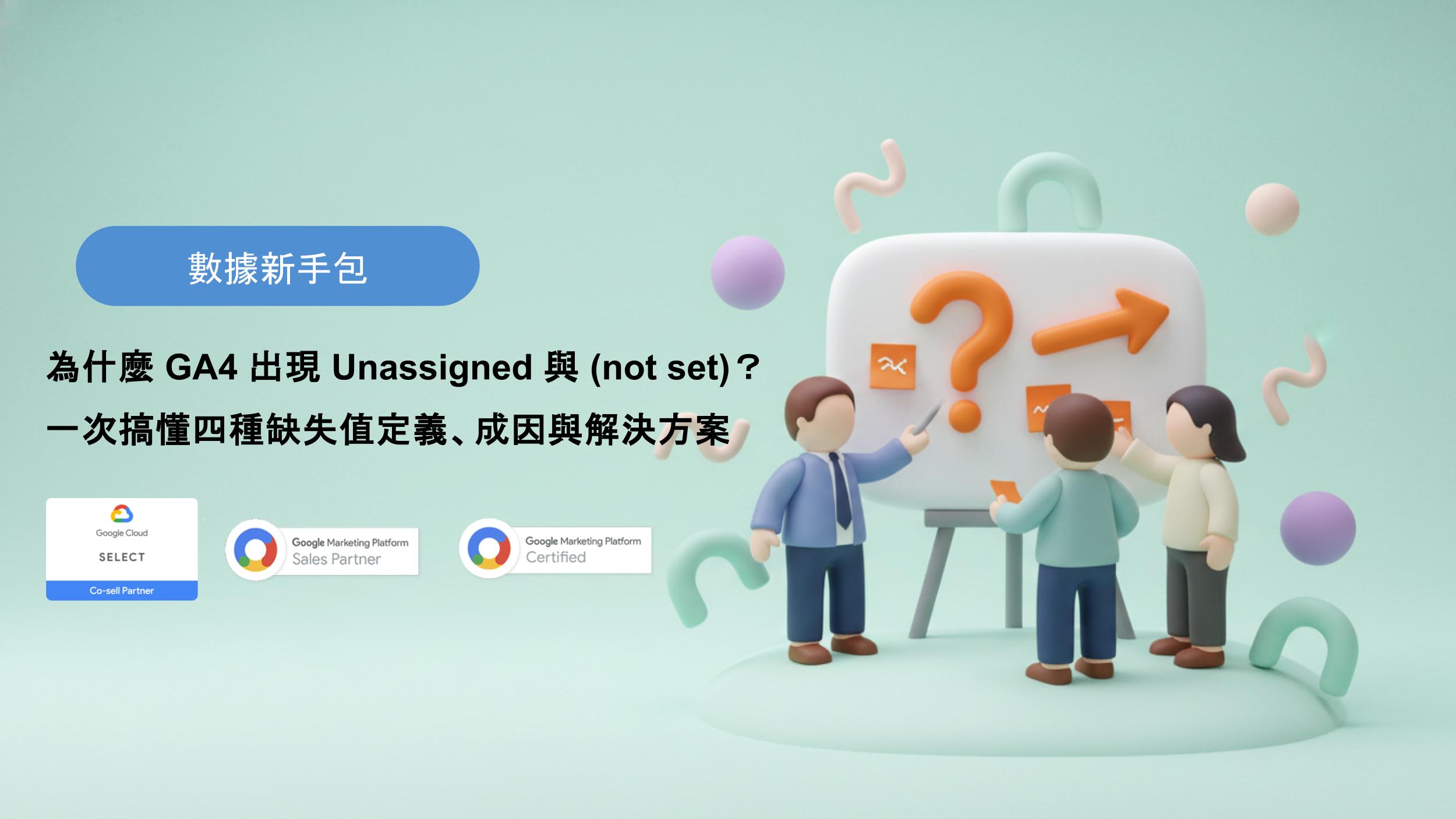
為什麼 GA4 會出現 Unassigned 與 (not set)?一次搞懂四種缺失值定義、成因與解決方案
ga4-unassigned-img

內容摘要

打開 GA4 報表卻滿是 (not set) 與 Unassigned?本文深度解析 GA4 四大數據缺失值:Unassigned(分類失敗)、(not set)(標籤遺失)、Unknown 與 (data not available) 的具體定義、發生原因與修復解法。透過專業對照表與實戰修復建議,幫行銷人排除數據異常,提升報表準確度,不再受數據門檻值限制!

為什麼你的 GA4 報表總是出現「看不懂」的欄位?

當你滿心期待打開 GA4 報表,準備向老闆報告上個月的行銷戰果時,是否也曾心頭一驚?你看著來源媒介欄位,裡面寫著大大的 (not set),或者是在管道群組中冒出一堆 Unassigned(未指派)。那一刻,你可能開始懷疑:是不是埋碼埋錯了?還是 GA4 系統又在鬧脾氣?

看到這些「空值」並不代表你的數據壞掉了,它們其實是系統發出的「優化訊號」。

在 GA4 中,常見的數據缺失值主要分為四種類型:(not set) 屬標籤資訊遺失;Unassigned 為流量命名不符規則;Unknown 多與隱私屬性受限有關;而 (data not available) 則受限於系統門檻值。

本文將深入解析這四種標籤的成因,並提供專業的修復解法,協助你還原報表真實數據,讓分析不再卡關。

一、(not set) 到底是什麼?常見的設定誤區與解法

簡單來說,(not set) 是 GA4 在告訴你:「我知道這裡發生了一個事件,但我找不到對應的標籤資訊。」

💡 想像一下: 就像收到一封蓋了郵戳的信,卻沒有寄件人姓名。這封信在系統中就會被歸類為 (not set)。

常見發生情境與對策:

  1. 廣告連結缺少參數: 若投放 Google Ads 卻未開啟「自動標記功能(Auto-tagging)」,或手動標記的 UTM 漏寫了關鍵資訊,GA4 會因資訊不全而將來源標示為 (not set)。
  2. 工作階段逾時: 使用者打開網頁後長時間未操作(如暫時離開),回頭再點擊時,原本的來源資訊可能已遺失,導致後續行為變成無主數據。

✅ CloudAD 實戰建議: 請立刻檢查 Google Ads 後台是否開啟 GCLID 自動標記。若使用手動 UTM,請確保「來源、媒介、名稱」三者完整無缺。

👉了解更多:搞懂 GA4 中的(not set):為什麼數據會消失?行銷人該如何自救?

二、Unassigned vs. Unknown:為什麼流量變成了「未指派」?

行銷人員最常遇到的困惑是:Unassigned 與 (not set) 到底有什麼不同?

  • (not set) 是「資訊完全缺失」(完全沒有標籤)。
  • Unassigned 是「資訊不匹配」(有標籤但對不上門牌)。

1. Unassigned(未指派)

這代表 GA4 拿到了流量資訊(例如來源是 My_Blog_Post),但這個名稱不在 GA4 預設的「管道群組」規則清單裡。系統不知道該歸類到 Organic Social 還是 Referral,最後只好歸入「Unassigned」。

✅ 排除技巧:請檢查你的來源與媒介命名是否符合官方規範。例如,如果你把臉書流量命名為 fb / ads 而不是 facebook / cpc,GA4 就可能認不出它。你可以透過「自定義管道規則」,將這些迷路的流量重新分類。

2. Unknown

這多半出現在「性別」或「年齡」等涉及使用者特徵的報表中。當 GA4 無法從 Google Signals 或使用者設定中收集到足夠的個人資訊時,為了維持報表的結構,系統就會將這些無法辨識的人數標示為 Unknown。

三、(data not available):為什麼數據會突然消失?

除了上述的標籤異常,有時你會發現報表上方出現一個「黃色驚嘆號」,原本該有數字的欄位卻顯示為 (data not available)。

這通常不是你的追蹤代碼壞掉了,而是 GA4 為了確保數據品質或遵循隱私規範,在特定情況下選擇「不顯示」數據。以下是造成這種現象的三個主要原因:

常見發生情況:

  • GA4 的門檻值 (Thresholding) 限制: 這是最常見的原因。為了保護使用者隱私,防止透過極少量數據推敲出特定個人身分,當某個維度下的使用者數量太少時,GA4 會自動將資料隱藏。
  • 資料處理延遲 (Processing Lag): GA4 的數據處理需要時間(通常為 24-48 小時)。在資料尚未完全算完之前,事件層級的詳細資料可能會暫時顯示為不可用,建議稍後再查看。
  • User-ID 設定不當: 若 User-ID 整合邏輯出現錯誤,可能導致多個不同的事件被錯誤地歸類到同一個使用者身上,造成數據計算衝突而無法正常顯示。

✅ 快速解決方案: 若需確認是否為隱私門檻導致,可至後台「報表身分識別」,將設定從「混合」暫時改為「僅限裝置」。這能繞過 Google Signals 的門檻限制,讓隱藏數據重現。

注意:如果資料本身不存在或還在處理中,改設定也不會自動補齊。

四、總結:GA4 數據異常排除對照表

下次看到報表異常時,請參照下表快速定位問題:

異常標籤核心定義常見原因建議行動

(not set)

標籤參數遺失

UTM 缺漏、自動標記未開

檢查廣告連結與參數完整性

Unassigned

渠道歸類失敗

命名不符預設管道群組規則

統一命名規範或自定義管道規則

Unknown

隱私屬性受限

性別、年齡等敏感數據收集不足

視為未提供屬性的群體,並確認後台 Google Signals 是否已正常啟動。

data not available

觸發隱私門檻

數據量過小,觸發門檻值保護

等待 48小時或切換身分識別為「僅限裝置」

數據分析的第一步不是追求完美,而是學會與「不完美」共處。現在就打開你的 GA4 帳號,用這份清單掃描一遍,讓你的下一份月報不再滿是空格。

如果你在排除過程中遇到任何卡關,記得,CloudAD 隨時可以協助你,一起找出問題出在哪裡。

    姓名 Name* 電子郵件 Email* 公司名稱 Company Name* 想解決的問題 What would you like to solve?* 聯絡電話 Phone(選填 optional) 網站網址 Website(選填 optional) 想了解的服務(選填,可複選)Services you are interested in (optional) 怎麼知道我們(選填)How did you hear about us (optional)

    延伸閱讀

    KEEP READING

    接著讀,讓理解繼續累積