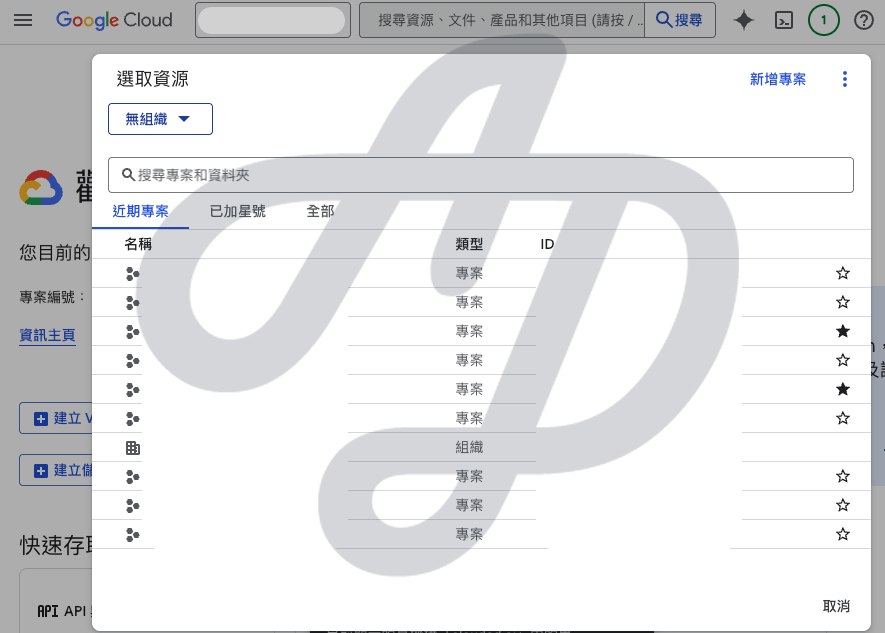
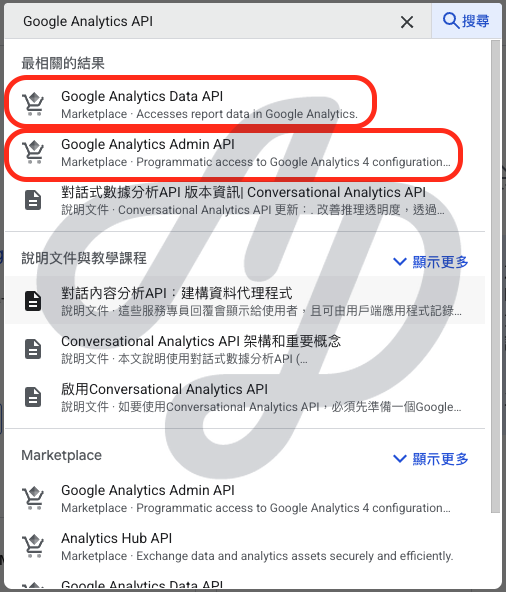
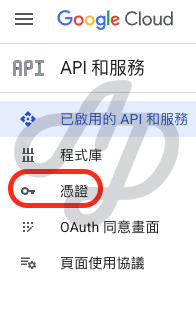
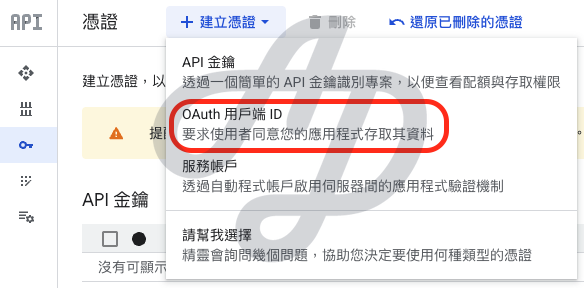
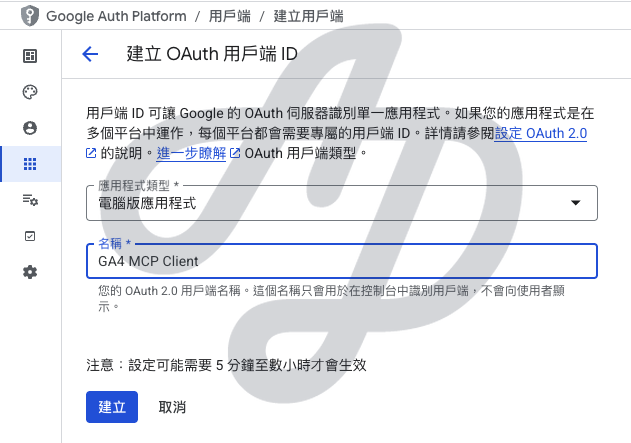
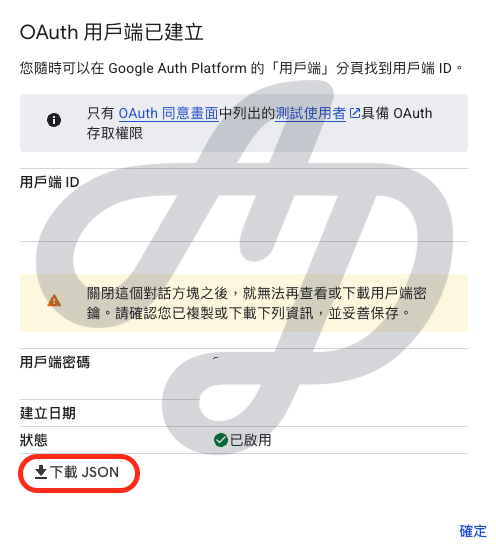
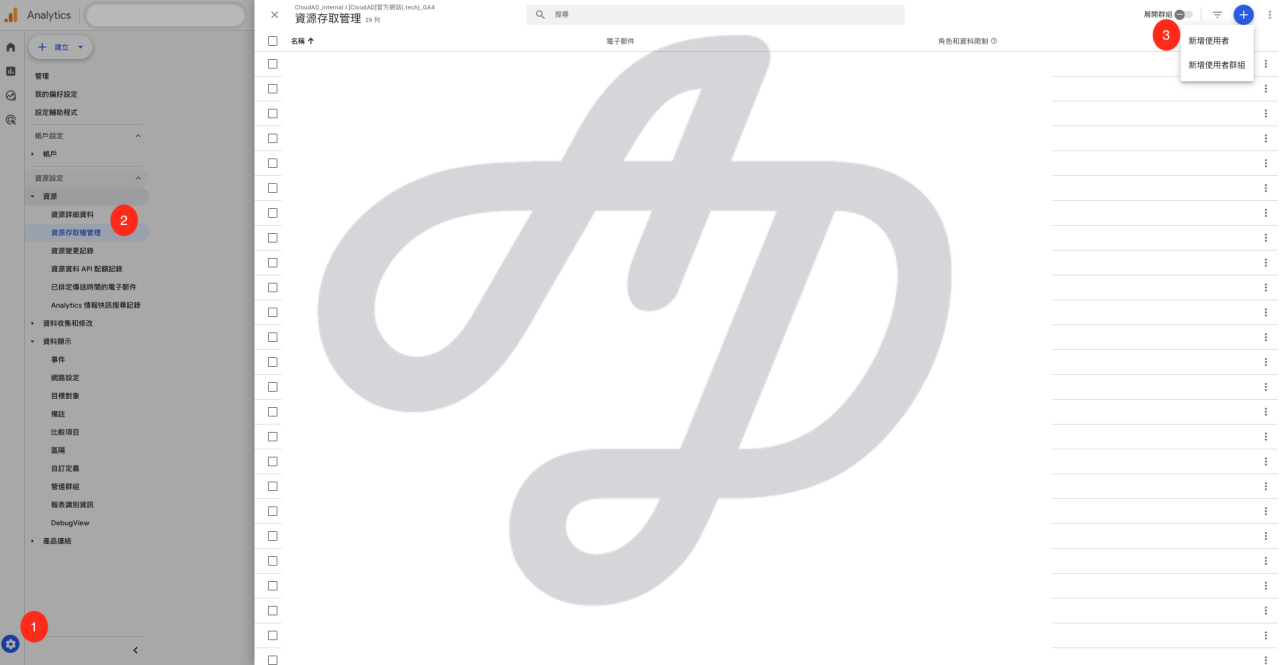
Author Arthur 0 Comments Categories 必看攻略, 數據技能 文章目錄 1. 前言 2. 重要資安與隱私警語 3. 前置準備 4. 步驟一:Google Cloud Platform (GCP) 設定 5. 步驟二:GA4 資源存取授權 6. 步驟三:安裝與運行官方 GA4 MCP 伺服器 7. 步驟四:連接 AI 客戶端 (以 Gemini CLI 為例) 8. 步驟五:測試與應用 9. 結語 前言 在數據驅動的時代,能夠快速、直觀地從分析數據中獲取洞察至關重要。Google Analytics 4 模型上下文協議 (Model Context Protocol, MCP) 伺服器正為此而生。它允許 AI 工具(如 Claude CLI、Antigravity 或 Gemini CLI)直接透過自然語言與 GA4 數據進行對話,將繁瑣的報表查詢轉變為高效的問答互動。本篇設置指南將提供一份設置教學,指導您如何從零開始設置 Google 官方提供的 GA4 MCP 伺服器,讓您的 AI 助手成為數據分析的得力助手。 ⚠️ 重要資安與隱私警語 在開始設置前,請務必了解:並非所有數據都適合使用 AI 工具進行分析。資訊安全考量:在使用第三方 AI 客戶端時,您的查詢請求與部分數據可能會傳輸至 AI 供應商的伺服器。請確保您的操作符合企業內部的資安政策。客戶隱私保護:嚴禁將包含 個人識別資訊 (PII)(如姓名、身分證字號、詳細地址、電話等)或高度敏感的客戶隱私數據交由 AI 處理。請確保您的 GA4 資源已進行適當的去識別化處理。合規性:請遵循相關法律規範(如 GDPR、CCPA 或台灣個人資料保護法),確保數據的使用合法合規。 前置準備 在開始設置之前,請確保您已具備以下條件:一個 GA4 資源 (Property):需要該資源的ID。一個 Google Cloud Platform (GCP) 帳戶:用於啟用必要的 API 並管理憑證。Python 環境:建議使用 Python 3.10 或更高版本。pipx 工具:用於安裝和運行 Python 應用程式。如果尚未安裝,請執行 pip install pipx。gcloud CLI:Google Cloud SDK 的命令行工具,用於管理 GCP 資源和憑證。請確保已安裝並配置。 步驟一:Google Cloud Platform (GCP) 設定 1.1建立或選擇 GCP 專案登入 Google Cloud Console,建立一個新的專案,或選擇一個現有專案。 1.2 啟用必要的 API 在您的 GCP 專案中,導航至「API 與服務」>「程式庫」,搜尋並啟用以下兩個 API: Google Analytics Data API Google Analytics Admin API 1.3 配置應用程式預設憑證 (Application Default Credentials, ADC)官方 GA4 MCP 伺服器建議使用 ADC 進行身份驗證。這確保了憑證的安全性和易用性。建立 OAuth 客戶端:前往「API 和服務」>「憑證」。 點擊「建立憑證」>「OAuth 用戶端 ID」。 選擇「電腦版應用程式」,輸入名稱(例如 GA4 MCP Client),然後點擊「建立」。 下載生成的 JSON 檔案,例如命名為 client_secret.json,並記下其路徑。使用 gcloud CLI 登入並設定 ADC:打開您的終端機 (Terminal) 或命令提示字元 (Command Prompt),執行以下命令。請將 YOUR_CLIENT_JSON_FILE 替換為您剛才下載的 OAuth 客戶端 JSON 檔案的絕對路徑:下載生成的 JSON 檔案:例如命名為 client_secret.json,並記下其檔案路徑。使用 gcloud CLI 登入並設定 ADC:打開您的終端機 (Terminal) 或命令提示字元 (Command Prompt),執行以下命令。請將 YOUR_CLIENT_JSON_FILE 替換為您的絕對路徑:Terminal / Bash複製指令gcloud auth application-default login \ --scopes https://www.googleapis.com/auth/analytics.readonly,https://www.googleapis.com/auth/cloud-platform \ --client-id-file=YOUR_CLIENT_JSON_FILE 步驟二:GA4 資源存取授權 確保用於 ADC 的 Google 帳戶(或服務帳戶,如果您選擇使用服務帳戶模擬)對您的 GA4 資源具有讀取權限。「管理 (Admin)」>「資源 (Property)」設定 >「資源存取權管理 (Property Access Management)」> 點擊右上角的「+」>「新增使用者」。輸入用於 gcloud auth application-default login 的 Google 帳戶電子郵件地址。選擇「檢視者 (Viewer)」角色 > 「新增」。 步驟三:安裝與運行官方 GA4 MCP 伺服器 3.1 安裝 analytics-mcp 使用 pipx 安裝官方 MCP 伺服器。pipx 會將應用程式安裝到獨立的環境中,避免依賴衝突。 pipx install analytics-mcp 3.2 運行 MCP 伺服器 (透過 AI 客戶端配置) 與社群版本不同,官方 MCP 伺服器通常不會獨立運行一個長時間的進程。它會被 AI 客戶端(如 Gemini CLI/Code Assist)在需要時調用。因此,您無需手動啟動一個伺服器進程。 步驟四:連接 AI 客戶端 (以 Gemini CLI 為例) 最後一步是配置您的 AI 客戶端,使其能夠調用並使用 GA4 MCP 伺服器。1.安裝 Gemini CLI 。2.編輯 Gemini 設定檔: config.json複製代碼{ "mcpServers": { "analytics-mcp": { "command": "pipx", "args": [ "run", "analytics-mcp" ], "env": { "GOOGLE_APPLICATION_CREDENTIALS": "PATH_TO_CREDENTIALS_JSON", "GOOGLE_PROJECT_ID": "YOUR_PROJECT_ID" } } } }建立或編輯位於 ~/.gemini/settings.json 的檔案。將以下 JSON 配置貼入設定檔。並將 PATH_TO_CREDENTIALS_JSON 替換為您在步驟 3.3 中記下的 ADC 憑證路徑,並將 YOUR_PROJECT_ID 替換為您的 GCP 專案 ID: 步驟五:測試與應用 重啟您的 Gemini CLI 或 Gemini Code Assist。您應該能夠看到 analytics-mcp 伺服器已成功連接。現在,您可以直接用自然語言向 AI 提問,從您的 GA4 數據中獲取洞察:查詢範例 (中文)查詢範例 (英文)「上個月前五大流量來源是什麼?」“What were my top 5 traffic sources last month?”「昨天我有多少使用者?」“How many users did I have yesterday?”「比較行動裝置與桌機的流量。」“Compare mobile vs desktop traffic.”「我的 GA4 資源中有哪些自訂維度與指標?」“what are the custom dimensions and custom metrics in my property?”AI 工具將會:1.接收您的自然語言查詢。2.透過配置好的 MCP 伺服器調用 analytics-mcp。3.analytics-mcp 使用您的 ADC 憑證向 GA4 Data API 和 Admin API 發送請求。4.接收 GA4 返回的原始數據。5.分析數據並以易於理解的文字摘要形式回覆您。 結語 透過這份指南,您應該已經成功設置了 Google Analytics 4 官方 MCP 伺服器,並將其與您的 AI 客戶端連接。這不僅簡化了數據分析的流程,更開啟了 AI 驅動數據洞察的新篇章。現在,您可以輕鬆地與您的 GA4 數據對話,快速獲取所需的商業智慧,並將更多時間投入到策略制定。 在數位化的年代,GA4 不止是企業專屬工具,想搭上這一波數據浪潮嗎? 歡迎聯絡我們,與您共創美好的數位開局! 姓名 Name* 聯繫電話 Phone Number* 方便通話的時間段 Available time for call* —請選取選項—09:00-10:0010:00-11:0011:00-12:0012:00-13:0013:00-14:0014:00-15:0015:00-16:0016:00-17:0017:00-18:00 電子郵件 Email* 公司名稱 Company Name 公司電話 Company Telephone 網站網址 Website URL* 希望諮詢的服務 Which service would you like to consult?* 數位廣告優化GA4諮詢GA官網健診Google我的商家企業內訓視覺化儀表板其他(請填寫底下「其他」欄位) 其他 Other 預算/月 Budget per month* —請選取選項—5萬以下5萬-10萬10萬以上 怎麼知道我們 How did you hear about us?* Google搜尋社群媒體他人推薦活動/講座廣告其他 延伸閱讀 善用GA4工作階段與最初使用者來源/媒介,解鎖使用者旅程,優化行銷策略! Read More Load More AI 流量來襲!如何在 GA4 追蹤 AI Overview 的導流成效? Read More Load More 2025年 FB、IG Reels 廣告教學:設定、素材、成效提升一次看懂! Read More Load More 發佈留言 取消回覆Your email address will not be published. CommentYou may use these <abbr title="HyperText Markup Language">HTML</abbr> tags and attributes: <a href="" title=""> <abbr title=""> <acronym title=""> <b> <blockquote cite=""> <cite> <code> <del datetime=""> <em> <i> <q cite=""> <s> <strike> <strong> Name * Email * Website 在瀏覽器中儲存顯示名稱、電子郵件地址及個人網站網址,以供下次發佈留言時使用。