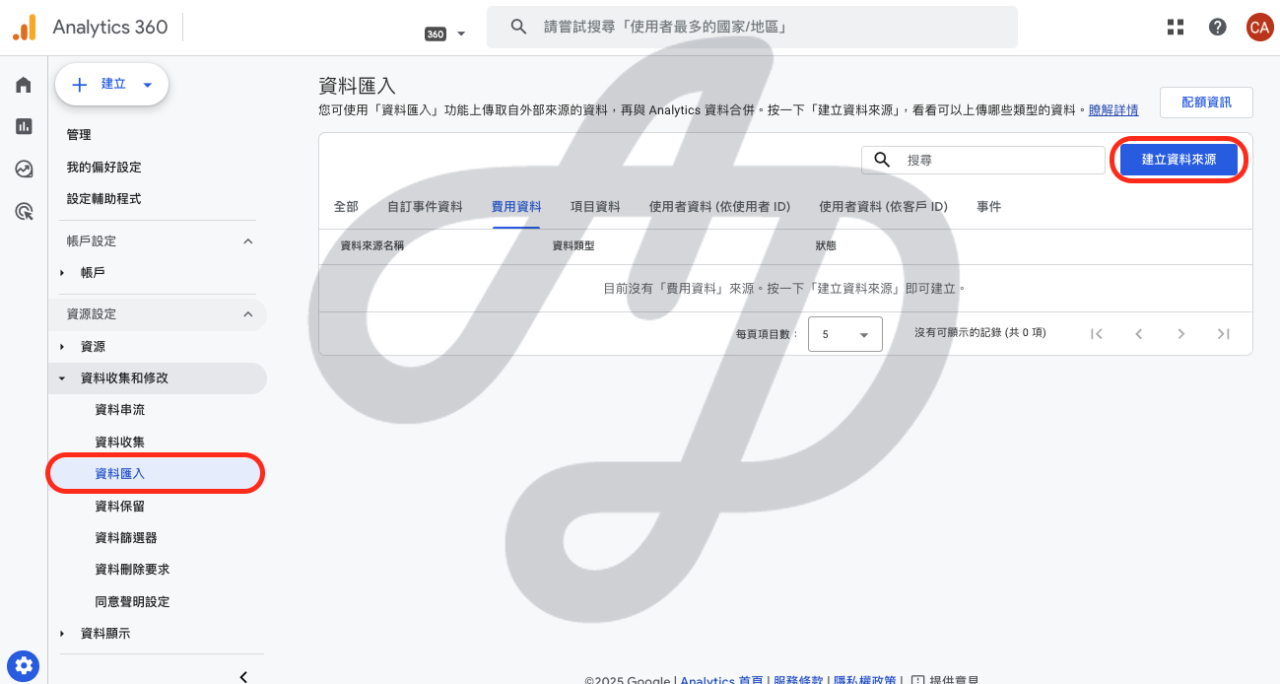
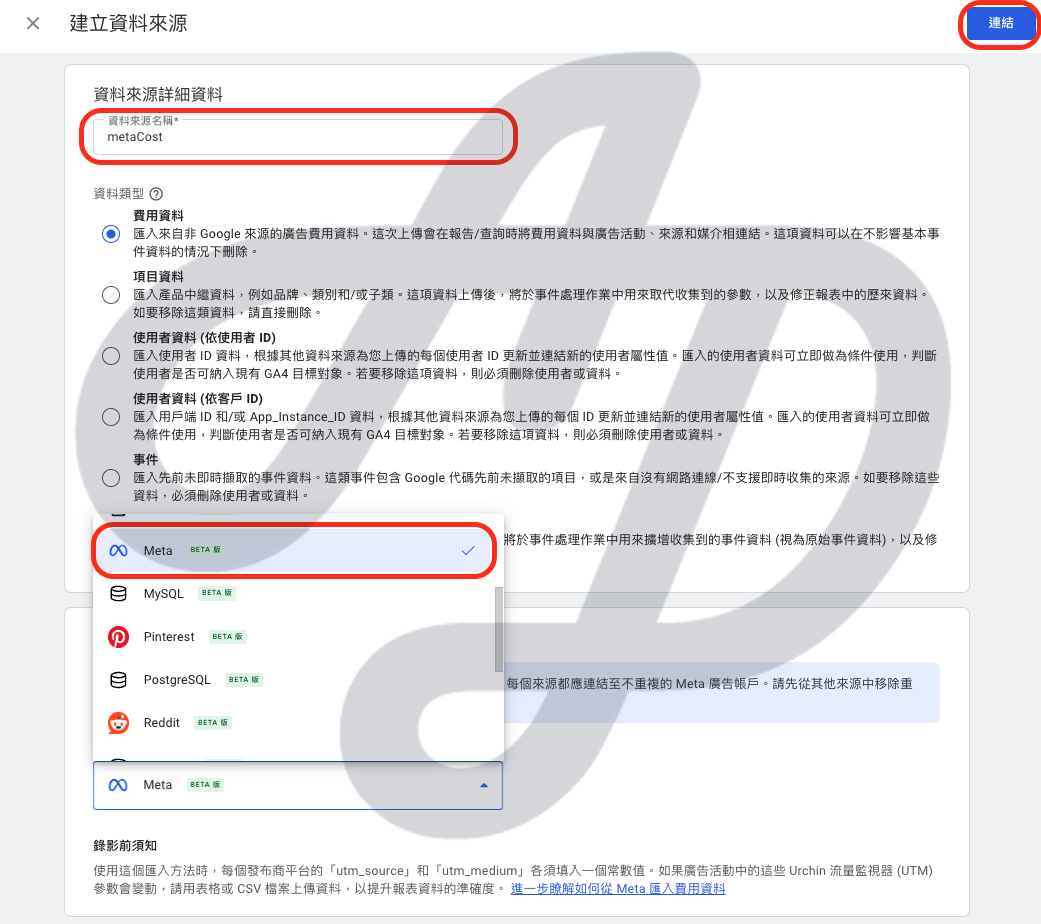
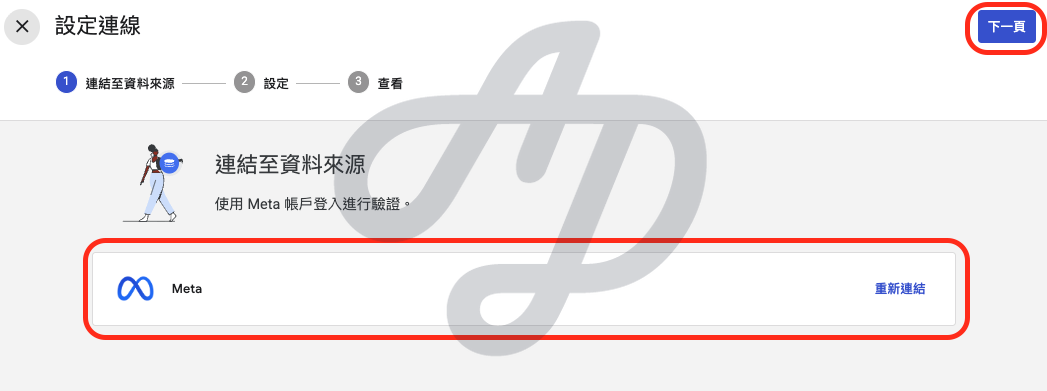
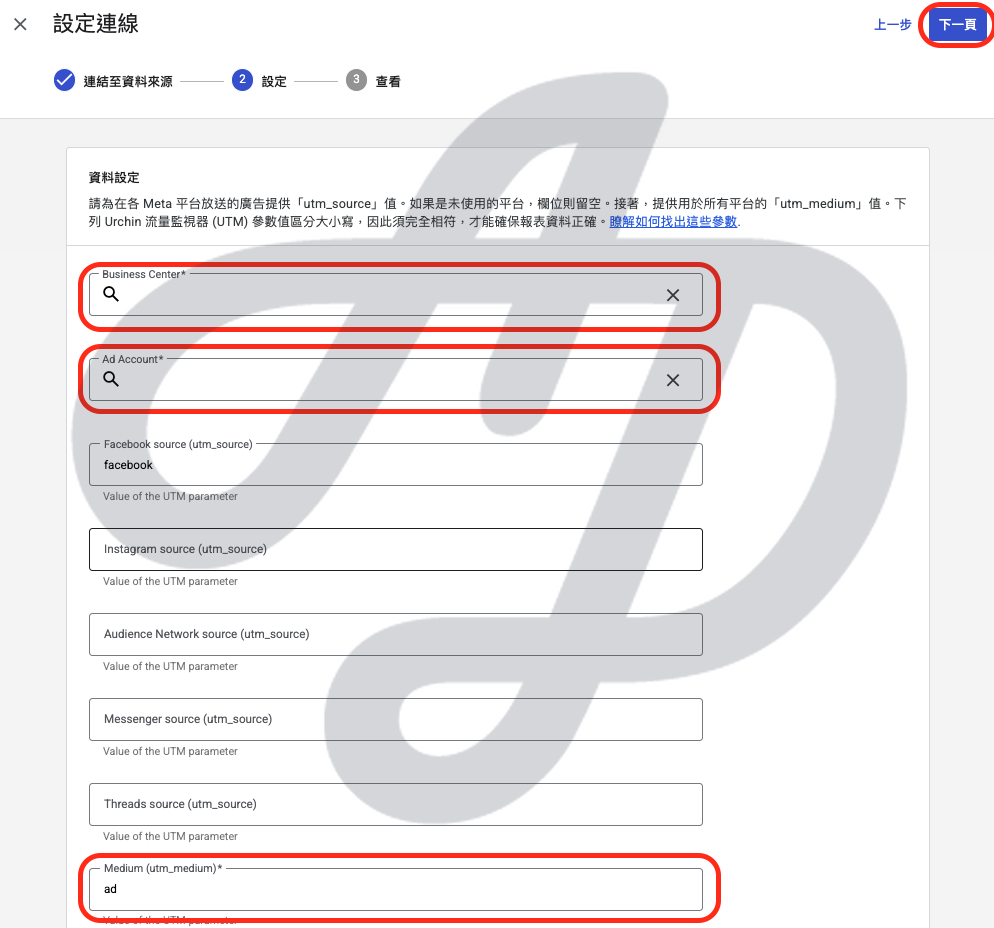
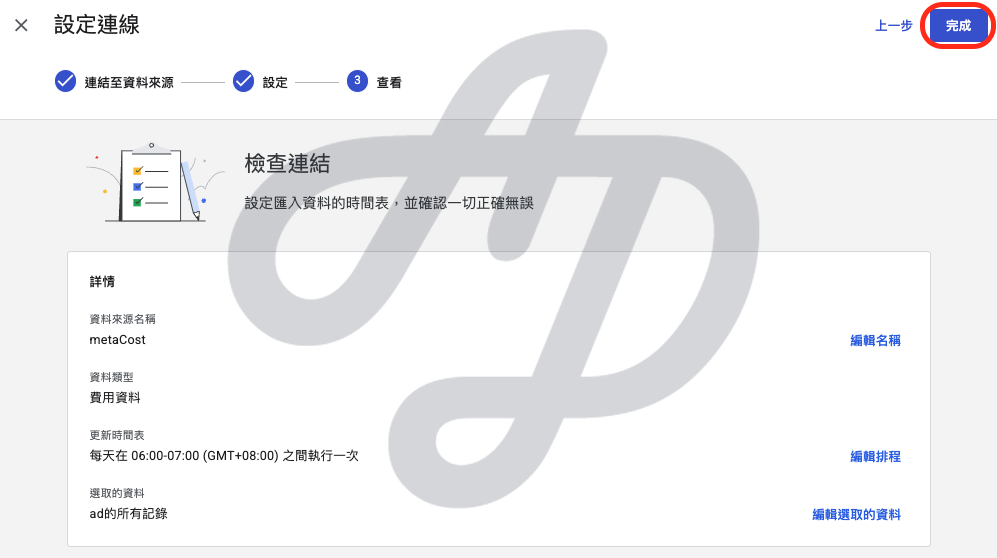
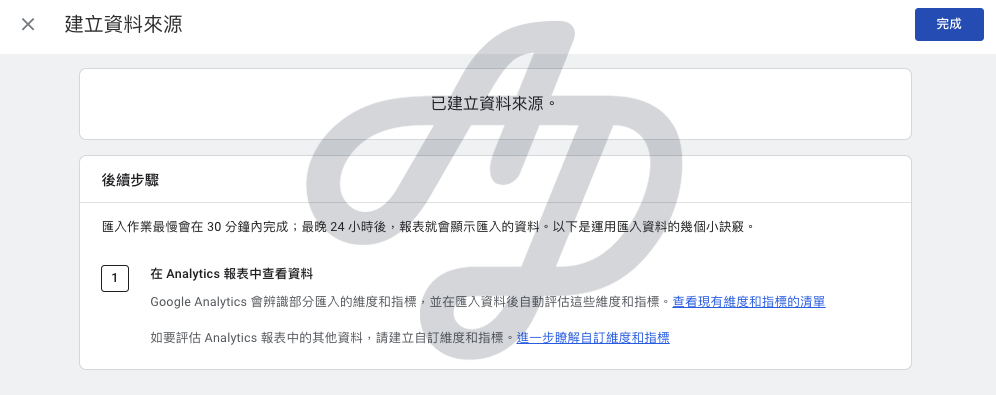
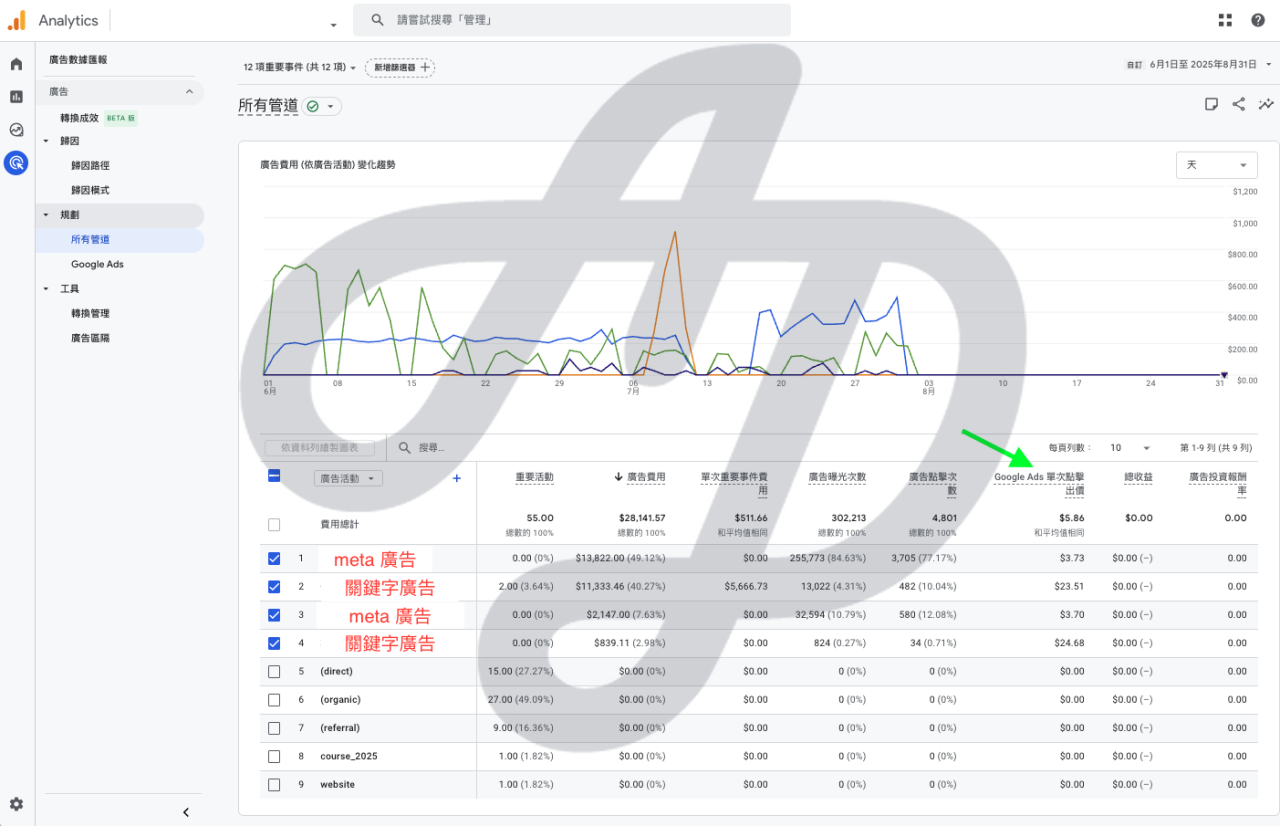
Author Arthur 0 Comments Categories 必看攻略, 數據新手包, 數據洞察 文章目錄1. 前言2. Meta ads匯入設定 前言 你是否也有這樣的困擾?每天上班打開電腦後,第一件事就是先看 GA4 的網站流量,再切到 Meta Ads 後台查看廣告花費、點擊率等指標。看完之後,還得在腦中手動把兩邊的數據湊在一起,好不容易才拼出一個廣告成效的全貌。好消息來了!GA4 現已支援 自動匯入 Meta Ads 數據。本篇完整指南將一步步帶你設定,讓你在 GA4 中一次掌握 Meta Ads 的所有核心數據,全面告別「數據孤島」。記得看到最後,有一個大家最容易忽略、卻非常關鍵的坑,務必注意避免踩雷! Meta Ads 匯入設定 GA4 目前已支援從多個平台匯入成本資料,包含 Google Sheet、Amazon 服務(Redshift、S3)、BigQuery、各類資料庫(如 MySQL、PostgreSQL)、Snap、Pinterest,以及最新的 Meta 和 TikTok。 本文將以 Meta 廣告費為例,步驟如下: Step 1. 點選 管理 > 資料匯入 > 建立資料來源。 Step 2. 輸入 資料來源名稱 > 選擇 『Meta 資料來源』 > 點選『連結』。 Step 3. 連結 Meta 帳號 > 點選 『下一頁』。 Step 4. Business Center、Ad Account、Medium必填,點選『下一頁』。 Step 5. 最後確認資料來源名稱、更新時間表、選取的資料 > 點選『完成』。 Step 6. 最久需要24小時,報表才會顯示匯入資料。 待資料處理完成後,可以點選廣告>所有管道,就可以看到對應的廣告活動的廣告花費。在綠色箭頭的地方有小小的bug,指標名稱叫做Google Ads 單次點擊出價,實際就是單次點擊廣告出價( CPC )。 最後避免大家踩坑,發現數據怎麼膨脹,需要注意的是,此自動化匯入會回溯24個月前資料,若在先前已有手動匯入費用資料,需要把就資料刪除,才不會造成數據重複累計。 在數位化的年代,GA4 不止是企業專屬工具,想搭上這一波數據浪潮嗎?歡迎聯絡我們,與您共創美好的數位開局! 姓名 Name* 聯繫電話 Phone Number* 方便通話的時間段 Available time for call* —請選取選項—09:00-10:0010:00-11:0011:00-12:0012:00-13:0013:00-14:0014:00-15:0015:00-16:0016:00-17:0017:00-18:00 電子郵件 Email* 公司名稱 Company Name 公司電話 Company Telephone 網站網址 Website URL* 希望諮詢的服務 Which service would you like to consult?* MAPD+數位廣告優化GA4諮詢GA官網健診Google我的商家企業內訓視覺化儀表板其他(請填寫底下「其他」欄位) 其他 Other 預算/月 Budget per month* —請選取選項—5萬以下5萬-10萬10萬以上 怎麼知道我們 How did you hear about us?* Google搜尋社群媒體他人推薦活動/講座廣告Google Partner Day其他 延伸閱讀 行銷新手必看!標準化 UTM 參數,精準追蹤所有流量 Read More Load More GA4 重點更新:跨管道預算工具與 Analytic 顧問 Read More Load More 2025 年 Threads 廣告版位、圖文素材、設定教學全攻略 Read More Load More 發佈留言 取消回覆Your email address will not be published. CommentYou may use these <abbr title="HyperText Markup Language">HTML</abbr> tags and attributes: <a href="" title=""> <abbr title=""> <acronym title=""> <b> <blockquote cite=""> <cite> <code> <del datetime=""> <em> <i> <q cite=""> <s> <strike> <strong> Name * Email * Website 在瀏覽器中儲存顯示名稱、電子郵件地址及個人網站網址,以供下次發佈留言時使用。