前言:為什麼使用 GTM 管理追蹤碼?

Google Tag Manager (GTM) 作為一個強大的代碼管理工具,能有效簡化網站追蹤碼的部署與管理流程。透過 GTM,行銷人員無需頻繁修改網站程式碼,即可輕鬆整合 Google Analytics 4 (GA4) 與 Facebook 像素 (Meta Pixel) 等關鍵追蹤工具,不僅大幅提升工作效率,更能確保數據的準確性與即時性,為企業的廣告成效優化與 SEO 排名提供堅實的數據基礎。

準備工作:安裝前的檢查清單

在開始安裝之前,請確保您已完成以下準備工作:
  • 擁有 Google Tag Manager 帳戶與容器:如果尚未建立,請前往 GTM 官網 進行設定。
  • 擁有 Google Analytics 4 資源與資料串流:請確認您已在 Google Analytics 中建立 GA4 資源,並為您的網站設定了網站資料串流,取得「評估 ID」(格式為 G-XXXXXXXXXX)。
  • 擁有 Facebook 像素 ID:請前往 Meta 事件管理工具,建立或找到您的 Facebook 像素,並取得像素 ID。

  • 具備網站管理權限:確保您有權限將 GTM 容器程式碼安裝到您的網站上。

第一部分:使用 GTM 安裝 GA4 步驟教學

依照以下七個標準步驟,即可透過 Google Tag Manager 快速部署 GA4 追蹤:

  1. 登入與選取:登入 Google Tag Manager 帳戶,並選擇您要設定的網站容器。
  2. 新增代碼:在左側導覽列點擊「代碼」,接著點擊右上角的「新增」按鈕。
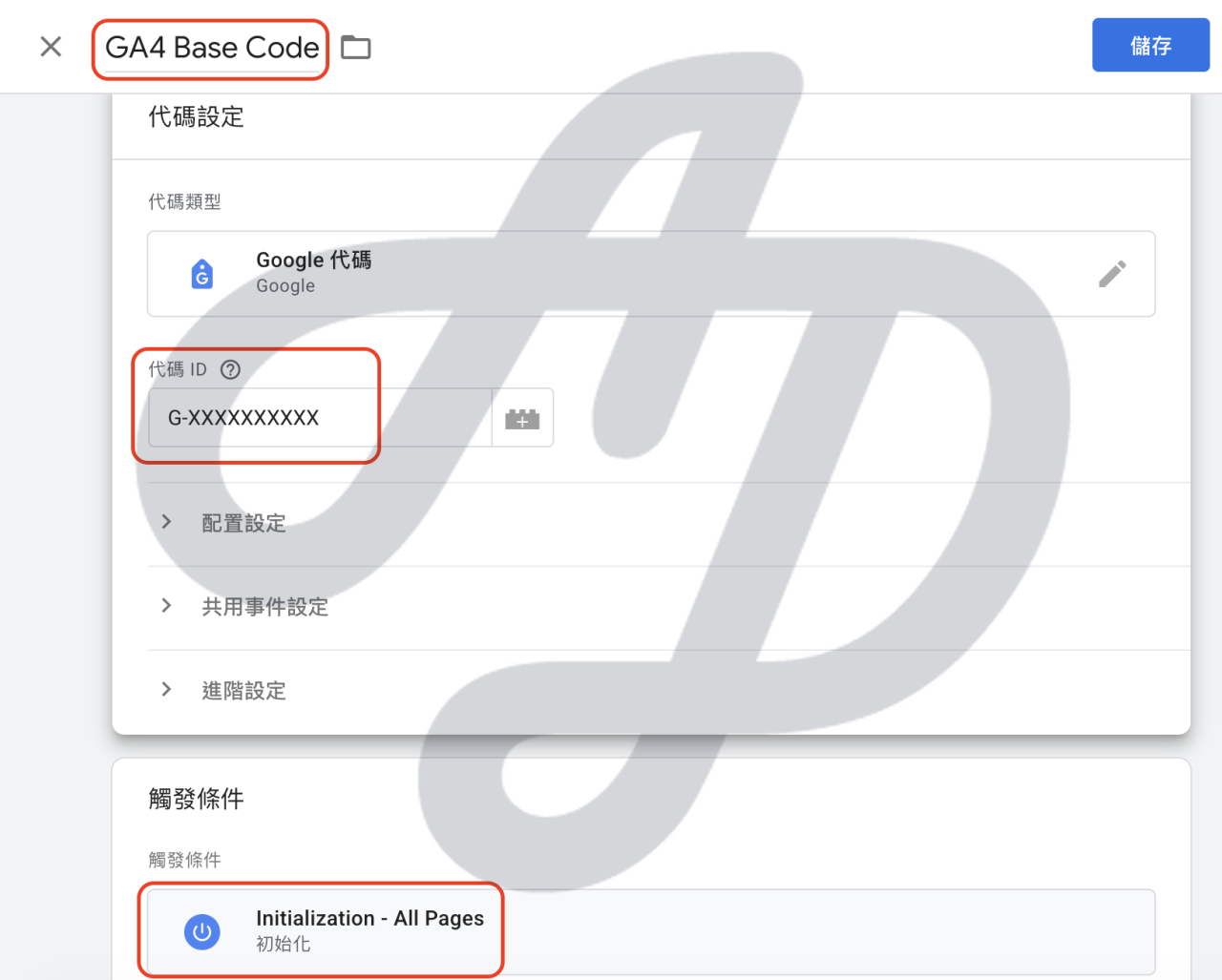
  3. 設定代碼類型:點擊「代碼設定」方塊,在彈出的選單中選擇「Google 代碼」。
  4. 填入評估 ID:在「代碼 ID」欄位中,貼上您從 GA4 資料串流複製的「評估 ID」(格式如:G-XXXXXXXXXX)。
  5. 設定觸發條件:點擊「觸發條件」,選擇「Initialization – All Pages」,確保代碼在網頁載入初期即觸發。
  6. 命名與儲存:為代碼命名(例如:「GA4 Base Code」),隨後點擊右上角的「儲存」。
  7. 發佈設定:確認無誤後,點選右上角的「提交」並發佈,讓追蹤正式生效。

第二部分:使用 GTM 安裝 Facebook 像素 (Meta Pixel) 步驟教學

雖然 GTM 社群範本庫中提供了 Facebook Pixel 範本,但為了確保最大兼容性與靈活性,建議使用「自訂 HTML」方式安裝基底代碼:

  1. 登入與選取:登入 Google Tag Manager 帳戶,並選擇您的網站容器。
  2. 新增代碼:在左側導覽列點擊「代碼」,接著點擊右上角的「新增」按鈕。
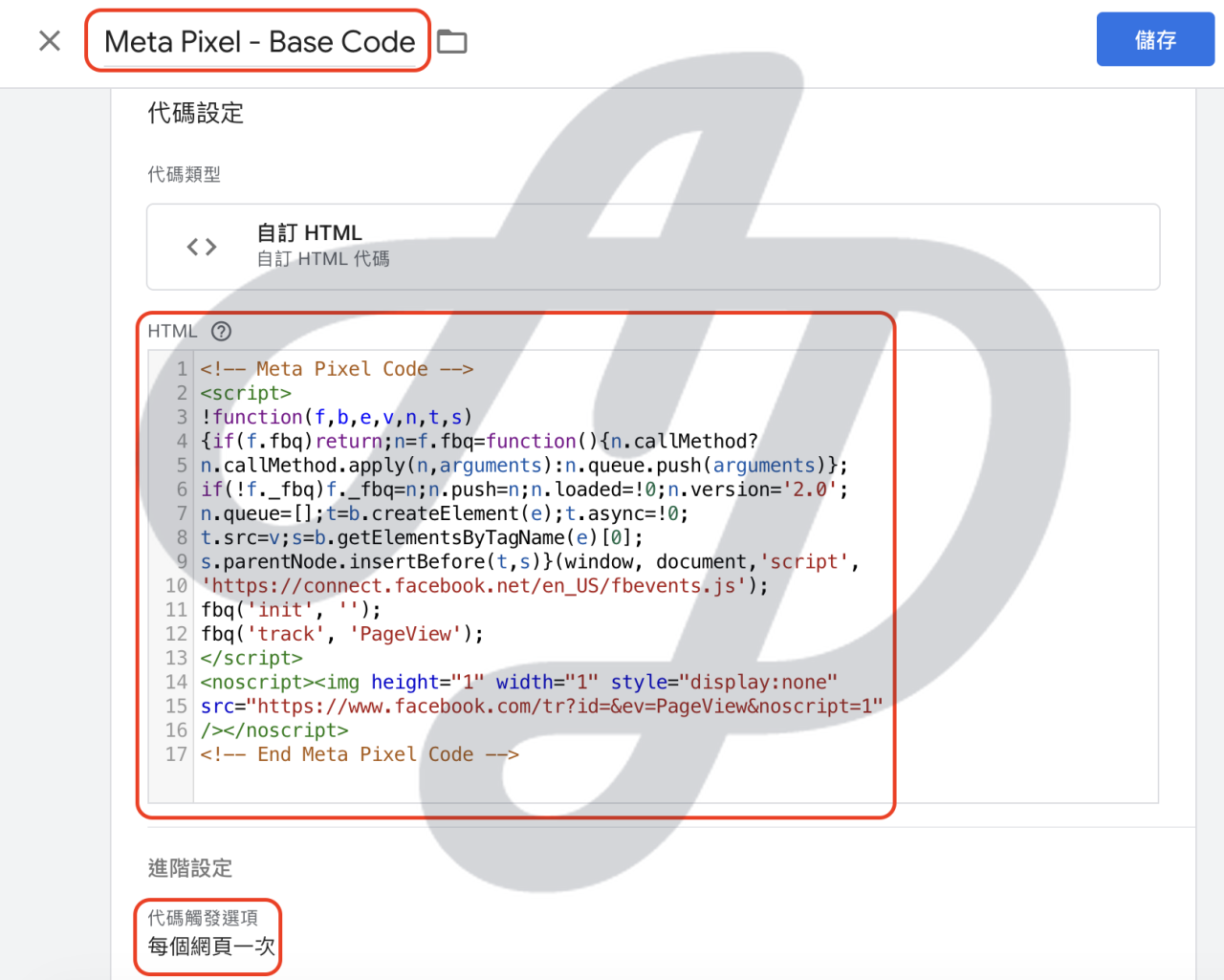
  3. 設定代碼類型:點擊「代碼設定」方塊,在「選擇代碼類型」中選擇「自訂 HTML」
  4. 貼入基底代碼:將您從 Meta 事件管理工具複製的完整 Facebook 像素基底代碼貼到 HTML 欄位中。
  5. 進階設定優化:在「進階設定」中,將「代碼啟動選項」設定為「每個網頁一次」,避免重複觸發影響數據準確性。
  6. 設定觸發條件:點擊「觸發條件」,選擇「All Pages」(所有網頁)。
  7. 命名與儲存:為代碼命名(例如:「Meta Pixel – Base Code」),隨後點擊右上角的「儲存」。
  8. 發佈設定:確認無誤後,點選右上角的「提交」並發佈,讓追蹤正式生效。

常見問題 (FAQ)

Q1:為什麼要使用 GTM 安裝 GA4 和 Facebook 像素,而不是直接安裝程式碼?

使用 GTM 的主要優勢在於簡化管理、提升效率與降低錯誤率。透過 GTM 集中管理追蹤代碼,能帶來以下好處:

  • 自主部署:行銷人員無需深厚程式開發知識即可自行管理代碼,大幅減少對開發人員的依賴。
  • 降低風險:利用 GTM 內建的預覽與偵錯模式進行完整測試,避免錯誤程式碼導致網站功能異常。

Q2:GA4 與 Facebook 像素有什麼不同?我需要同時安裝它們嗎?

兩者功能互補,建議同時安裝以獲取全方位的數據視角。它們的主要差異如下:

  • GA4 (Google Analytics 4):專注於網站與應用程式的綜合數據分析,提供使用者行為洞察與趨勢預測。
  • Facebook 像素 (Meta Pixel):專注於優化廣告投放成效,包括廣告歸因、再行銷與自訂受眾的建立。

Q3:GTM 的「Google 代碼」與舊版 GA4 的「GA4 配置代碼」有何區別?

Google 於 2023 年推出了統一的「Google 代碼」(gtag.js) 框架,旨在簡化 Google 產品的部署流程:

  • 簡化設定:只需設定一個「Google 代碼」,即可將數據同時發送到多個 Google 目的地(如 GA4、Google Ads)。
  • 管理便捷:取代了過去為每個產品單獨設定配置代碼的方式,使帳戶架構更加精簡。

Q4:如果我的網站是 WordPress,GTM 安裝有什麼特別之處嗎?

對於 WordPress 網站,您可以根據技術熟練度選擇適合的安裝方式:

  • 外掛整合:使用如「GTM4WP」等外掛,能自動處理程式碼放置,並開啟更進階的電商數據追蹤功能。
  • 手動安裝:將 GTM 容器程式碼直接貼入主題檔案(通常是 header.php),適合不希望安裝過多外掛的使用者。

結語:數據驅動決策的第一步

透過 Google Tag Manager 彈性地安裝與管理 GA4 和 Facebook 像素,不僅是提升網站數據追蹤效率的關鍵,更是邁向數據驅動決策的第一步。精準的數據能幫助您深入了解使用者行為、優化行銷策略、提升廣告投資報酬率,並最終實現業務增長。立即行動,讓您的網站數據發揮最大價值!
在數位化的年代,GA4 不止是企業專屬工具,想搭上這一波數據浪潮嗎? 歡迎聯絡我們,與您共創美好的數位開局!

    姓名 Name* 聯繫電話 Phone Number* 方便通話的時間段 Available time for call* 電子郵件 Email* 公司名稱 Company Name 公司電話 Company Telephone 網站網址 Website URL* 希望諮詢的服務 Which service would you like to consult?* 其他 Other 預算/月 Budget per month* 怎麼知道我們 How did you hear about us?*

    延伸閱讀

    發佈留言

    Your email address will not be published.

    You may use these <abbr title="HyperText Markup Language">HTML</abbr> tags and attributes: <a href="" title=""> <abbr title=""> <acronym title=""> <b> <blockquote cite=""> <cite> <code> <del datetime=""> <em> <i> <q cite=""> <s> <strike> <strong>

    *

    Back to top